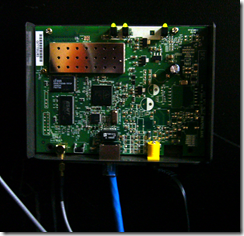
Подключить источник питания, антенну (внешнюю или внутренюю), кабель Ethernet воткнуть в eBox. Для предотвращения перегрева открутить два винта в нижней части устройства и снять крышку.
Включить КУП, открыть Internet Explorer и ввести в строке поиска адрес 192.168.0.50.
В том случае если страница управления DWL-2100AP не откроется необходимо открыть сетевые настройки Windows CE сетевого соединения и установить фиксированный IP адрес устройства и маску подсети (из за которой вероятнее всего возникла проблемма) например
ip 192.168.0.100
mask 255.255.255.0
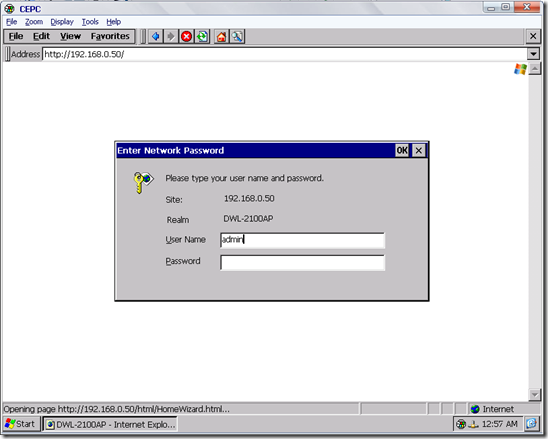
Пользователь: admin
Пароль: пусто
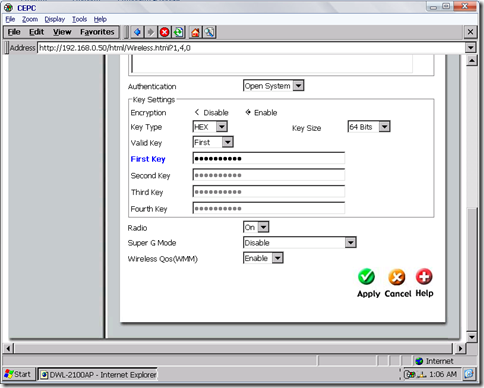
Нажимаем на кнопку Wireless и выполняем следующие настройки:
| № | Поле | Значение |
| 1 | Mode | Wireless client |
| 2 | Wireless Network Name (SSID) | Имя точки поддерживающей WiFi сегмент. Например RTZ5 |
| 3 | Autentification | Open System |
| 4 | Encription | Enable |
| 5 | Key type | HEX |
| 6 | Key size | 64 bits |
| 7 | First key | <код доступа к сети> |
Разумеется настройки с 3 по 7 могут варьироваться в зависимости от решения принятого администратором при настройке WiFi сети. Но как правило основные настройки остаются неизменными.
После этого перегружаем КУП и проверяем доступность сервера.

|
Комментарии
|
Дополнение к настройкам на Рязанском Трубном Заводе
Во Вкладке LAN прописать ip адрес в диапазоне 192.168.0.80-192.168.0.90, маска подсети 255.255.255.0, Default Gateway указать 192.168.0.1. Во вкладке Wireless указать SSID = rtz4. и First key = 9151986904. Заранее спасибо. И желательно пометить как нибудь на самом DLINK какой ip адрес ему установлен, для упрощения работы на самом производстве.
|
|
|
|
|
|