Нажмите слева на корпусе кнопку желтого цвета (см [1.2.1 Внешний вид]). После заставки откроется главный экран рабочего места:
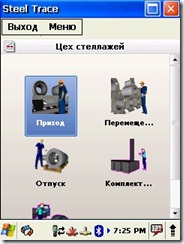
Рис. 10 Стартовый экран
Каждая иконка представляет собой кнопку запуска обработки отдельной рабочей процесса операции – приемки сырья, перемещения и проч.
Для запуска операции нажмите на соответствующую иноку.
Приемка сырья осуществляется внесением информации о приходе по каждому вагону (или автомашине).
При запуске операции «Приемка сырья» на терминале появится первый экран – «Ввод данных приемки». Он является отправной (и конечной) точкой обработки операции прихода для каждой автомашины.
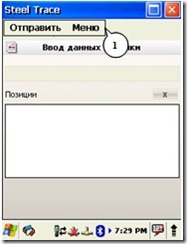
Рис. 11 Ввод данных приемки
В начале приемки в данной форме нет никакой информации о приходе. Для фиксации информации о приемке необходимо:
- Один раз внести данные о поставке,
- Внести информацию по каждой единице сырья (штрипсу, пачке листа и проч) - столько раз, сколько единице сырья находится в автомашине.
Для внесения информации об автомашине нажмите кнопку «Меню» (1) и в нем выберете «Номер транспорта».
На экране появится форма «Ввод номера транспорта»:
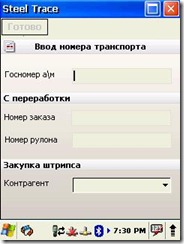
Рис. 12 Ввод номера транспорта (начальный вид)
- Введите с клавиатуры госномер автомашины, например – «у706хр»[1];
- Если вы вводите приход штрипса с переработки:
- Сосканируйте номер заказа с документа 1С. Направьте сканер на указанный штрих-код и нажмите кнопку (Scan). Дождитесь звукового и цветового сигнала декодера и убедитесь, что поле «Номер заказа» в форме заполнилось значением;
- Сосканируйте номер штрипса. Направьте сканер на указанный штрих-код и нажмите кнопку (Scan). Дождитесь звукового и цветового сигнала декодера и убедитесь, что поле «Номер штрипса» в форме заполнилось значением.
- Если это не приход сырья с переработки, выберете контрагента, например, «Глобус»
В итоге поля на форме должны быть заполнены следующим образом:
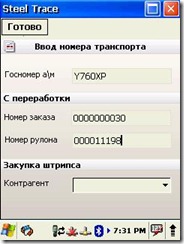
Рис. 13 Ввод номера транспорта (итоговый вид) для заказа с переработки
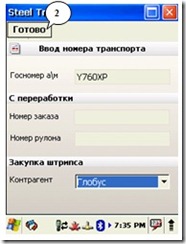
Рис. 14 Ввод номера транспорта (итоговый вид) не для заказа с переработки
Если вы по ошибке пропустили какое-либо поле, вернитесь к нему, коснувшись поля пальцем или стилусом.
Нажмите «Готово» (2). Вы снова окажетесь на форме «Ввод данных приемки». Заметьте, что в ней заполнен заголовок (3):
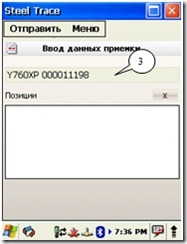
Рис. 15 Ввод данных приемки (заполнено поле «Поставка»)
Далее приступайте к вводу единиц прихода. Существует два вида единиц прихода:
- Штрипс или пакет краски.
- Пачка или пакет номенклатуры метизов, листа, трубы, швеллера и проч.
Ввод данных о каждом штрипсе состоит из 5 шагов:
- Ввод веса штрипса (или коробки краски),
- Сканирование номера ячейки, куда будет расположен штрипс или коробка,
- Сканирование уникального номера штрипса или коробки,
- Ввод типоразмеров,
- Ввод плавки и партии (только для штрипса)
Для начала ввода штрипса нажмите кнопку «F2» на клавиатуре.
Вы окажитесь на первой форме «Взвешивание штрипса»:
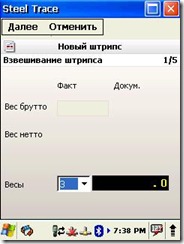
Рис. 16 Взвешивание штрипса
Выберете номер ваших весов в форме взвешивания. Допустим, приемка идет с использованием весов №9. В затемненном поле начнут дублироваться значения подкрановых весов №3:
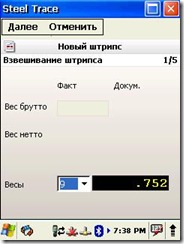
Рис. 17 Вес с кранового репитера
Когда вес стабилизируется, нажмите на затемненное поле. Вес из затемненного поля скопируется в поле «Вес брутто».
По умолчанию поле ввода веса с кранового репитера заблокировано. В случае, если работа с крановым репитером затруднена, вам необходимо отсканировать код доступа к вводу веса X07. После этого вы можете ввести вес в поле вручную.
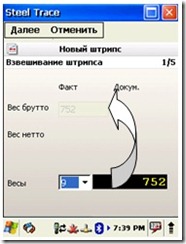
Рис. 18 Вес с кранового репитера
Нажмите кнопку «F2».
Вы окажетесь на форме ввод номера ячейки:
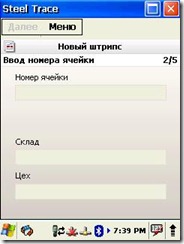
Рис. 19 Ввод номера ячейки
Направьте сканер на штрих-код ячейки, расположенный около ложемента и нажмите кнопку (Scan). Дождитесь звукового и цветового сигнала декодера и убедитесь, что поле «Номер ячейки» в форме заполнилось, а под ним крупными буквами вывелось имя ячейки (4):
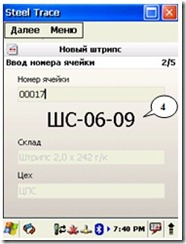
Рис. 20 Сканирование ячейки
Нажмите кнопку «F2».
Вы окажетесь на форме ввод номера штрипса:
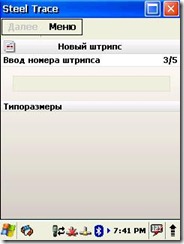
Рис. 21 Ввод номера штрипса
Направьте сканер на штрих-код бирки, наклеенной на штрипс, и нажмите кнопку (Scan). Дождитесь звукового и цветового сигнала декодера и убедитесь, что поле «Номер номера штрипса» в форме заполнилось[2]:
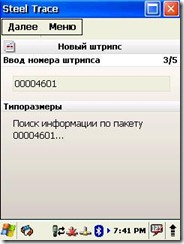
Рис. 22 Сканирование штрипса
Нажмите кнопку «F2».
Вы окажетесь на форме ввода типоразмеров:
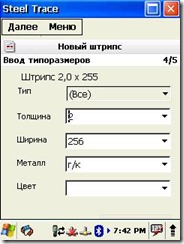
Рис. 23 Ввод типоразмеров
По умолчанию эта форма сохраняет значение последней номенклатуры.
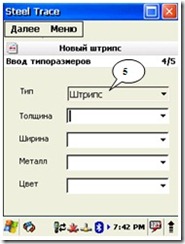
Если вам нужно ввести новый типоразмер, выполните следующую последовательность действий:
- Выбрете тип «Штрипс» (5). Поля очистятся от значений:
- Введите в поле «Толщина» несколько наиболее уникальных значений необходимой вам толщина, например – «1». Автоматически будут подобраны и отражены все толщины, в имени которых есть текст «1»:
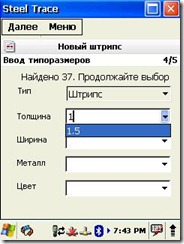
- Используя кнопку (Down), перейдите на необходимую толщину:
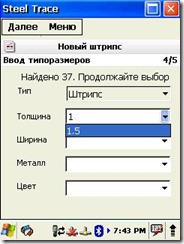
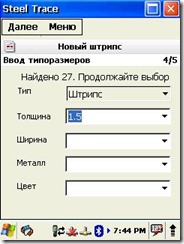
- Нажмите (Enter), подтвердив свой выбор:
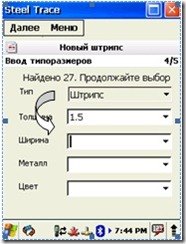
- Перейдите на поле «Ширина»:
- Так же, как и в случае с толщиной, введите наиболее уникальные среди ширин символ (или символ), например, «2»:
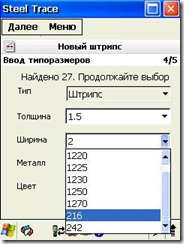
- Используя кнопку (Down), перейдите на необходимую вам ширину:
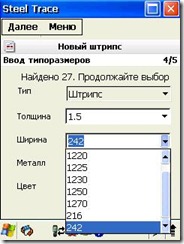
- Нажмите (Enter), подтвердив свой выбор:
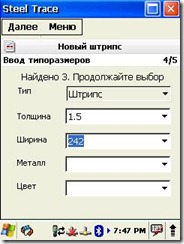
Краска
Для краски надо выбрать тип «Краска» и аналогично толщине и ширине выбрать поле «Цвет».
Внимание!
Если необходимого типоразмера не обнаружилось, выполните синхронизацию с базой 1С, для чего выберете в меню пункт «Синхронизация» (более подробно о форме синхронизации см. в разделе [2.6.2 Синхронизация с базой данных 1С]):
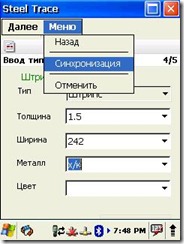
Рис. 24 Синхронизация
- Выберете в поле «Металл» тип металла:
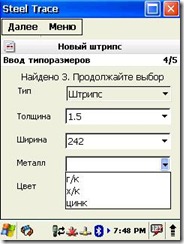
- Нажмите (Enter), подтвердив свой выбор:
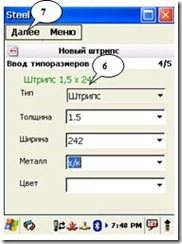
Обратите внимание, что вверху формы зеленым шрифтом вывелось название выбранной номенклатуры (6) и высветилась кнопка «Далее» (7). Это означает, что выбор окончен.
Нажмите «F2».
Вы окажетесь на форме ввода партии и плавки.
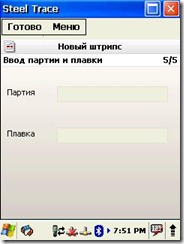
Рис. 25 Партия и плавка
Введите номер партии плавки с клавиатуры терминала и нажмите «F2».
Вы окажетесь на форме «Ввод данных приемки», где вы сможете увидеть в списке штрипсов (8) только введенный вами штрипс:
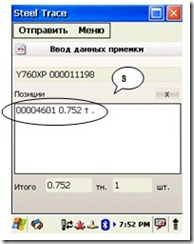
Рис. 26 Ввод данных приемки
1.2.4. Ввод трубы, листа или метизов
Ввод данных о каждом пакете (пачке) листа, трубы или метизов состоит из 3 шагов:
1.Сканирование номенклатуры,
2.Сканирование номера ячейки, куда будет установлена пачка,
3.Ввод веса пачки,
Для начала ввода штрипса выберете меню «Номенклатура»
1.2.4.1. Сканирование номенклатуры
Вы окажитесь на первой форме «Сканирование номенклатуры»:
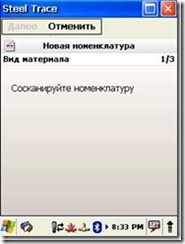
Рис. 27 Сканирование номенклатуры
Направьте сканер на штрих-код номенклатуры, и нажмите кнопку (Scan). Дождитесь звукового и цветового сигнала декодера и убедитесь, что в форме оторазилось наименование номенклатуры (9).
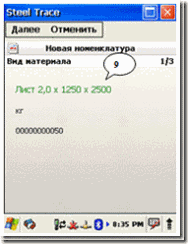
Рис. 28 Отсканированная номенклатура
Нажмите кнопку «F2».
1.2.4.2. Ввод количества
Вы окажетесь на форме ввода количества.
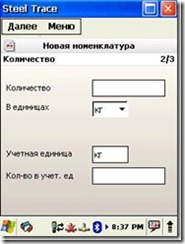
Рис. 29 Ввод количества
Введите в поле «Количество» количество в единицах измерения, в которых вы осуществляете приемку. Например, лист принимается в штуках:
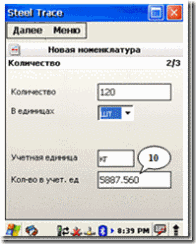
Рис. 30 Ввод количества
Заметьте, что в поле «Кол-во в учет. ед» (10) отобразилось введенное вами количество штук, пересчитанное в учетные единицы 1С – килограммы.
Нажмите «F2».
1.2.4.3. Ввод номера ячейки
Вы окажетесь на форме ввод номера ячейки:
![clip_image007[2]](/Portals/0/images/DNNArticle/WLW/0b2ed9a2c2cd_9D47/clip_image007%5B2%5D_f6a50ab9-1769-4d8d-ac79-b8dbdeb2ad15.jpg "clip_image007[2]")
Рис. 31 Ввод номера ячейки
Направьте сканер на штрих-код ячейки, расположенный около ложемента и нажмите кнопку (Scan). Дождитесь звукового и цветового сигнала декодера и убедитесь, что поле «Номер ячейки» в форме заполнилось, а под ним крупными буквами вывелось имя ячейки (4):
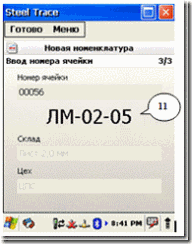
Рис. 32 Сканирование ячейки
Нажмите кнопку «F2».
1.2.5. Завершение приемки
Цикл ввода одного штрипса или пакета завершен. Повторите его для всех штрипсов или пакетов. В итоге у вас отобразится следующая картина:
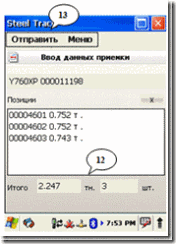
Рис. 33 Ввод данных приемки (итоговый вид)
Сверьте итог (12) в тоннах. Если все верно, для отправки данных о приемке в «1С» нажмите кнопку «Отправить» (13). Терминал создаст документ в системе «1С» и вернет вас на начальную страницу программы.
1.2.6. Исправление ошибок
1.2.6.1. Неверный номер автомашины
Если вы ошиблись при вводе номера автомашины, кода заказа или в выборе наименования поставщика, выберете в меню «Номер транспорта» и повторите шаги, описанные в разделе [2.2.2 Ввод номера транспорта].
1.2.6.2. Неверные данные штрипса
Если после ввода штрипса выяснилось, что в его данных обнаружилась ошибка, выполните следующие действия.
1.Укажите стилусом (или пальцем) неверный штрипс так, чтобы он стал выделенным (15), и нажмите меню «Х» (14):
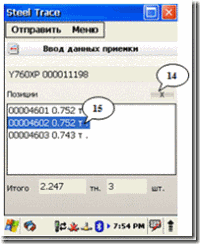
Рис. 34 Удаление штрипса
2.После удаления штрипса заведите штрипс заново.
[1] Если при вводе цифр номера вагона с клавиатуры будут вводиться буквы, клавишу (Alpha)
[2] Если штрих-код штрипса по каким-либо причинам долго не сканируется, введите номер штрипса с клавиатуры терминала. Не забудьте нажать на Enter после окончания ввода номера